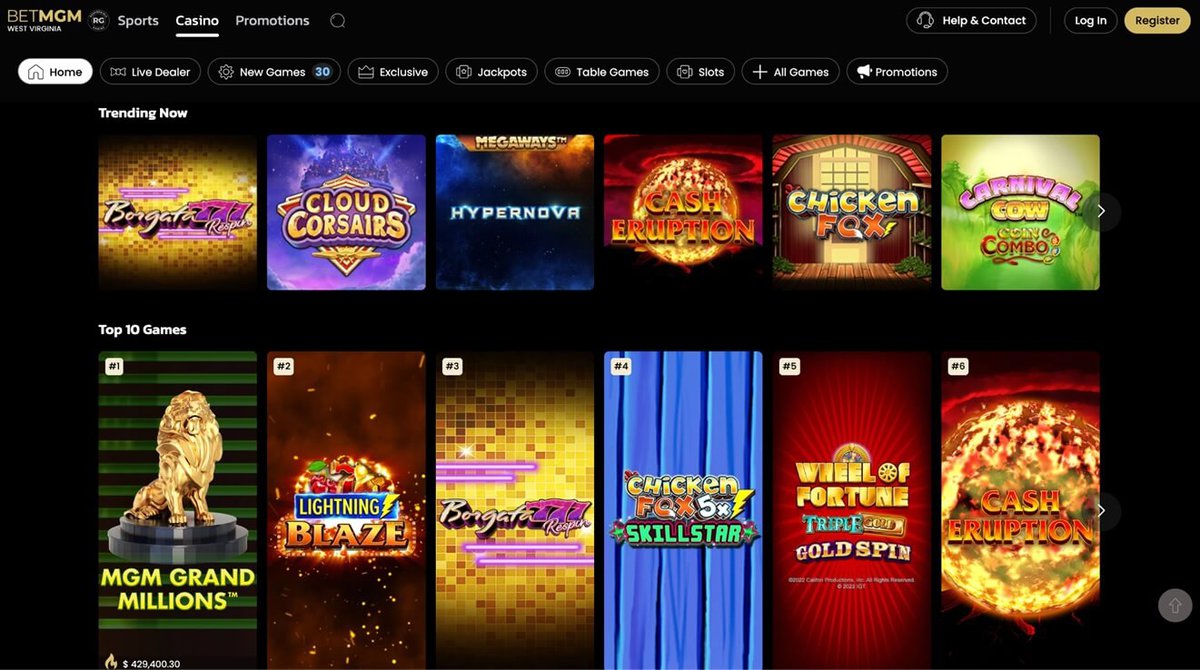
Коли сайт має багато розділів, головне питання полягає не в кількості доступних опцій, а в тому, наскільки легко знайти потрібну інформацію. На allwin ua користувачеві варто починати саме з перевірки навігації: зрозуміти структуру сторінок, знайти умови, правила та контакти підтримки, а вже потім оцінювати подальші дії. Такий підхід допомагає не плутати рекламні повідомлення з важливими обмеженнями й швидше помічати дані, які впливають на рішення.
Почніть із карти сторінки, а не з рекламного банера
Перший орієнтир на будь-якій платформі — верхнє меню або головна навігаційна панель. Вона має давати відповідь на прості запитання: де розміщені правила, як знайти довідкові матеріали, куди звертатися по допомогу та де перевіряти актуальні повідомлення. Якщо замість зрозумілих назв використовуються лише яскраві кнопки й короткі заклики, варто не поспішати. Спочатку потрібно відкрити інформаційні розділи та з’ясувати, чи пов’язані вони між собою логічно.
Зручно рухатися від загального до конкретного. Спершу перегляньте головну сторінку, потім меню, нижню частину сторінки та внутрішні посилання. У підвалі часто розміщують правила, політику конфіденційності, інформацію про обмеження й канали підтримки. Водночас назви розділів можуть відрізнятися, тому не слід робити висновок лише за одним словом. Якщо сторінка відкривається, але її зміст не відповідає назві, це сигнал перевірити інший розділ або звернутися до служби підтримки.
Корисно оцінити й технічну послідовність переходів. Після відкриття сторінки має бути зрозуміло, де ви перебуваєте, як повернутися назад і чи не веде кнопка на зовсім інший тип матеріалу. На мобільному екрані меню може ховатися за окремою піктограмою, а частина тексту — переміщуватися нижче. Тому перевірте не лише вигляд першого екрана, а й повну сторінку, включно з примітками та посиланнями внизу.
Які відомості варто знайти до будь-якого рішення
Навігація має практичну цінність лише тоді, коли приводить до повної інформації. Перед подальшими діями знайдіть правила користування, умови акцій за їх наявності, порядок обробки персональних даних і способи звернення до підтримки. Не варто покладатися на короткий опис у банері: він може показувати тільки перевагу пропозиції, тоді як істотні обмеження містяться на окремій сторінці.
Перевіряйте дату оновлення матеріалу, якщо її зазначено, а також узгодженість між різними розділами. Наприклад, загальна довідка може містити одне формулювання, а детальні правила — уточнення щодо віку, території, підтвердження даних чи доступності окремих функцій. За суперечностей не робіть припущень. Краще зберегти точну назву сторінки, сформулювати запит і попросити підтримку пояснити, яка інформація є чинною.
Окремо звертайте увагу на те, чи легко знайти умови припинення користування, налаштування сповіщень і можливість обмежити активність. Це не означає, що конкретна платформа обов’язково має всі такі інструменти, тому їх не можна вважати гарантованими. Якщо певної опції немає в меню або правилах, не слід вважати її доступною. Загальні поради з цифрової безпеки можна звірити з матеріалами державної команди реагування на кіберінциденти.
Як перевірити зручність переходів на телефоні
Для багатьох дорослих користувачів саме смартфон є основним способом перегляду сайтів, тому мобільна навігація потребує окремої перевірки. Відкрийте меню, розгорніть кілька пунктів і переконайтеся, що натискання по тексту не спричиняє випадкового переходу. Кнопки мають бути достатньо віддалені одна від одної, а важливі примітки — читатися без постійного масштабування.
Прокрутіть сторінку до кінця, адже на малому екрані частина корисної інформації часто опиняється далеко під основним блоком. Подивіться, чи не перекриває банер меню, чи можна закрити спливаюче повідомлення та чи не повторюється воно після кожного переходу. Якщо сторінка завантажується повільно, не натискайте кнопку кілька разів поспіль: це може відкрити дубльовані вікна або створити хибне враження, що сайт не реагує.
Ще один простий тест — повернення до попередньої сторінки. Після двох-трьох переходів скористайтеся системною кнопкою назад і перевірте, чи зберігається зрозумілий маршрут. Важливо також оцінити читабельність: дрібний шрифт, низький контраст і довгі нерозділені абзаци ускладнюють пошук умов. Якщо потрібна інформація доступна лише після численних натискань, запишіть точний шлях, щоб не витрачати час повторно.
Що робити, коли потрібний розділ не знаходиться

Насамперед скористайтеся внутрішнім пошуком, якщо він передбачений, але вводьте не рекламну назву, а нейтральні слова: «правила», «підтримка», «дані», «обмеження» або «умови». Різні формулювання можуть привести до різних сторінок. Якщо пошук не дає результату, перевірте меню, підвал і довідковий центр. Не використовуйте випадкові зовнішні сторінки як заміну офіційним матеріалам, якщо йдеться про важливі умови.
Коли навігація заплутана, допомагає послідовний алгоритм. Спочатку зробіть знімок екрана або занотуйте назву поточного розділу. Потім перевірте посилання в меню й поверніться на головну сторінку. Після цього сформулюйте конкретне питання для підтримки: не «де все знайти», а «у якому розділі опубліковано чинні правила щодо потрібної функції». Чим точніший запит, тим легше отримати відповідь, яку можна перевірити.
Не варто вводити персональні дані в чат або форму лише для того, щоб випробувати навігацію. Спершу прочитайте повідомлення біля поля, перевірте адресу сторінки та переконайтеся, що запит справді необхідний. Якщо посилання не відкривається, сторінка повертає помилку або важливий документ недоступний, відкладіть рішення до з’ясування ситуації. Зручність переходів важлива, але точність і прозорість інформації мають вищий пріоритет.
Як скласти власний короткий маршрут перевірки
Щоб не переглядати сайт хаотично, створіть короткий маршрут із кількох зупинок. Спочатку відкрийте головну сторінку й меню, потім знайдіть правила та довідку, після цього перевірте контакти підтримки й інформацію про конфіденційність. На завершення поверніться до потрібного розділу та переконайтеся, що всі переходи працюють однаково на телефоні й комп’ютері.

- Оцініть меню: визначте, чи зрозумілі назви розділів і чи немає прихованих пунктів.
- Знайдіть умови: прочитайте повний текст, а не лише короткий рекламний опис.
- Перевірте підтримку: з’ясуйте, де поставити запитання та чи є пояснення щодо строків відповіді.
- Порівняйте пристрої: перегляньте ключові сторінки на смартфоні, якщо саме ним плануєте користуватися.
Після такого огляду рішення стає більш обдуманим: ви розумієте, де шукати правила, як повернутися до потрібної сторінки та що робити у разі невідповідності інформації. Якщо окремі функції або умови не описані, не заповнюйте прогалини власними припущеннями. Орієнтуйтеся лише на актуальні матеріали платформи й отримані від підтримки пояснення, зберігаючи їх для подальшої перевірки.
Поширені запитання про навігацію
Чи можна довіряти короткому опису на головній сторінці?
Короткий опис зручний для загального орієнтування, але зазвичай не містить усіх умов і винятків. Для рішення відкрийте пов’язані правила, довідку та примітки. Якщо формулювання суперечать одне одному, зверніться до підтримки й попросіть уточнити, який документ є чинним.
Що робити, якщо меню погано працює на смартфоні?
Перевірте стабільність з’єднання, оновіть сторінку та спробуйте інший браузер. Не натискайте багато разів на одну кнопку й не вводьте дані у випадкові вікна. Якщо проблема зберігається, зафіксуйте повідомлення про помилку та передайте його підтримці разом із назвою розділу.
Чи обов’язково читати всі документи перед переглядом сайту?
Повністю читати кожен матеріал необов’язково, але ключові правила, умови конфіденційності та обмеження варто переглянути до будь-яких дій. Зверніть увагу на визначення, винятки й порядок звернення по допомогу. Невідомі або нечіткі положення краще спочатку уточнити.